Jeśli prowadzisz firmę, freelancing lub po prostu chcesz lepiej zorganizować swoją pracę, zapewne borykasz się z chaosem w aplikacjach. Zadania w jednym miejscu, notatki w drugim, projekty w trzecim, a ważne ustalenia gdzieś w mailach. Notion to narzędzie, które pozwala połączyć wszystko w jednym miejscu — od notatek, przez zadania, po pełne bazy danych klientów i projektów.
W tym poradniku dowiesz się co to jest Notion i jak go wykorzystać w praktyce. Pokażemy krok po kroku, jak zacząć (nawet w 60 minut), jak stworzyć swój pierwszy dashboard, jak działają bazy danych i widoki, oraz jakie możliwości daje ten notatnik w wersji 2026. Omówimy również cennik, szablony, funkcje AI oraz porównanie z innymi narzędziami. Poznasz gotowy system, który pomoże zorganizować pracę bez konieczności budowania wszystkiego od zera.
Gotowy na uporządkowanie chaosu? Zaczynajmy!
Spis treści
1. Notion co to jest i dlaczego przedsiębiorcy w to wchodzą
Wyobraź sobie jedno miejsce, w którym zbierasz wiedzę, zadania, procesy i materiały bez skakania po dziesięciu narzędziach.
Notion to narzędzie typu „all-in-one workspace” — aplikacja, w której możesz:
- Tworzyć notatki i dokumenty
- Zarządzać zadaniami i projektami
- Budować bazy danych (CRM, content plan, pipeline)
- Współpracować z zespołem
- Tworzyć wiki firmowe i procedury
- Publikować strony
Dla wielu przedsiębiorców Notion zastępuje tradycyjny notatnik, menedżer zadań i kilka innych narzędzi – pozwalając zorganizować pracę w jednym miejscu.
Najprostsza metafora:
Notion to cyfrowe LEGO dla Twojej pracy.
Nie narzuca jednego sposobu działania. Daje Ci swobodę: możesz zaczynać prosto, a potem rozbudowywać system krok po kroku.
I tu ważna rzecz: na początku łatwo o chaos, bo opcji jest dużo. Dlatego w tym artykule trzymamy się podejścia „najpierw podstawowy układ, potem dopiero fajerwerki”.
2. Dlaczego Notion to narzędzie, któremu można zaufać?
Skala (czyli „to nie zniknie jutro”)
Notion publicznie komunikował przekroczenie 100 milionów użytkowników.
To ważne, bo w świecie narzędzi produktywności stabilność jest kluczowa. Nikt nie chce migrować systemu operacyjnego firmy co 2 lata.
Bezpieczeństwo (czyli „czy mogę trzymać tu firmowe rzeczy?”)
Notion na swojej stronie i opisuje podejście do zabezpieczeń oraz zgodności:
Certyfikacje:
- SOC 2 Type II compliance
- GDPR compliance
- SSL/TLS encryption
- Dwuskładnikowe uwierzytelnianie (2FA)
Dla większości małych i średnich firm to poziom „wystarczająco dobrze” – o ile zachowujesz zdrowy rozsądek w tym, co tam wkładasz.
Granica (ważne):
Notion nie jest sejfem na hasła ani miejscem na najbardziej wrażliwe dane. Jeśli coś wymaga polityk typu „zero trust” – trzymasz to w narzędziu do tego stworzonym.
Offline (czyli „czy będę sparaliżowany bez internetu?”)
Tryb offline istnieje, ale ma pewne ograniczenia. Możesz przegladać strony offline, jednak zmiany wprowadzone offline, nie zostaną zapisane.
Wygoda i interfejs
Interfejs jest przejrzysty, a Notion działa w przeglądarce i aplikacjach na komputer oraz telefon. To ważne, bo system ma być używany codziennie, a nie tylko „ładnie wyglądać”.
3. Do czego służy Notion w praktyce? TOP zastosowań dla przedsiębiorców
Pytanie „do czego służy Notion w biznesie” ma prostą odpowiedź:
Redukuje tarcie w pracy.
Zamiast wielu narzędzi masz jedno środowisko, w którym łatwiej trzymać kontekst.
Możliwości Notion są szerokie – poniżej zastosowania, które najczęściej mają sens u przedsiębiorców.
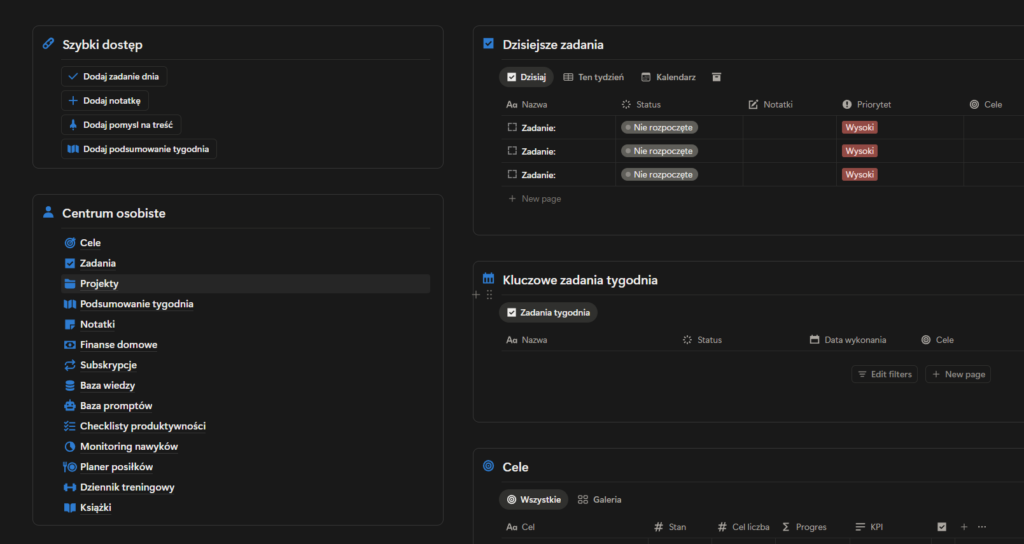
1) Panel zarządzania firmą – centrum dowodzenia właściciela
Jedna strona startowa, która odpowiada rano na pytanie: „Co dziś pcha firmę do przodu?”
Minimalny układ:
INBOX (wrzutnia do szybkiego zbierania tematów)
ZADANIA
   → Dzisiaj
   → Ten tydzień
PROJEKTY (W toku)
KLIENCI / LEADY
CONTENT / MARKETING (jeśli publikujesz)
WIEDZA (procedury i notatki)
2) Zarządzanie projektami z pełną dokumentacją w jednym miejscu
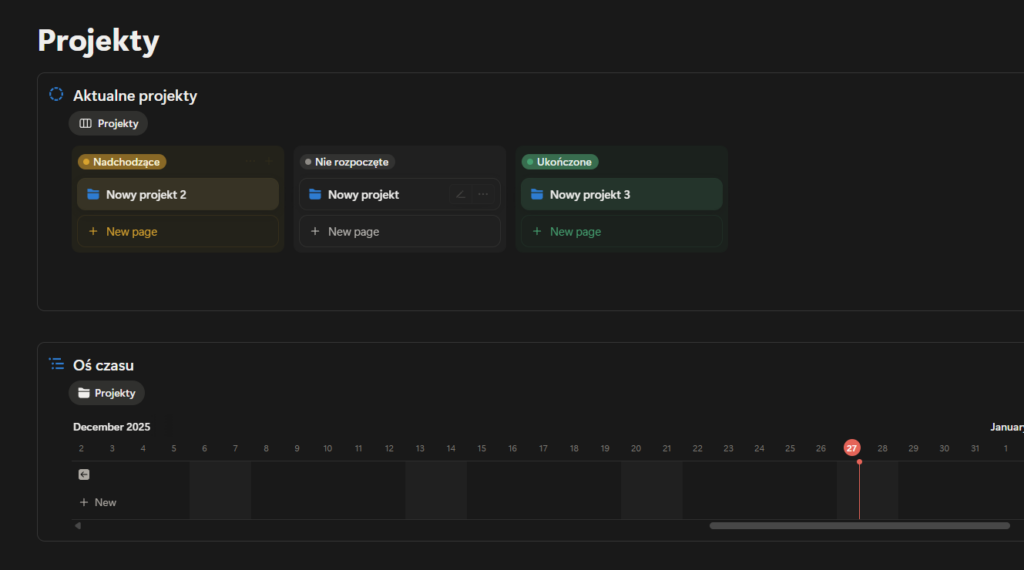
W Notion możesz prowadzić projekt w formie listy, tablicy i osi czasu.
Dla wielu osób największą różnicę robi to, że karta zadania może być jednocześnie stroną z briefem i materiałami.
Co trzymasz w projekcie:
- Brief i zakres
- Checklist etapów
- Pliki i linki
- Decyzje i notatki ze spotkań
- Status i terminy
Jeśli chcesz mieć kontrolę, ustaw widoki do śledzenia postępów: zaległe, w toku, do akceptacji, gotowe. Dzięki temu łatwiej śledzić rzeczy, które utknęły, i szybciej reagować.
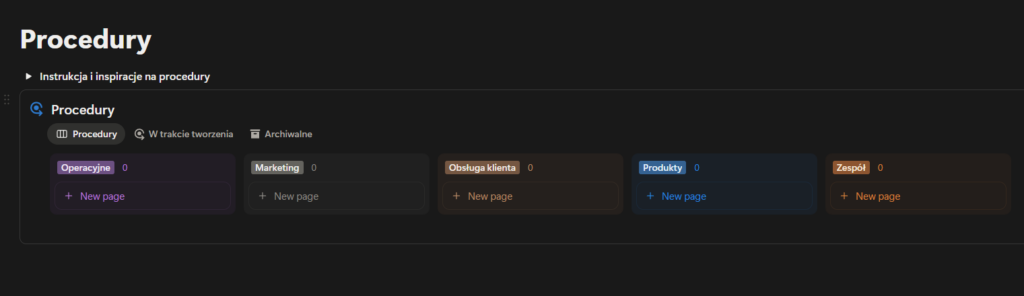
3) Wiki firmowe i baza procedur
To jest „nudne”, dopóki nie policzysz czasu, który tracisz na tłumaczenie w kółko tego samego.
Notion sprawdza się jako baza wiedzy firmowej:
- Onboarding (pierwsze dni nowego pracownika)
- Procedury operacyjne (SOP)
- Checklisty jakości
- Standardy realizacji
- FAQ wewnętrzne
Dobrze zrobiona dokumentacja oszczędza czas, bo przestajesz tłumaczyć to samo w kółko.
Jeśli działasz w usługach albo IT, jeden techniczny opis procesu w jednym miejscu potrafi uratować termin.
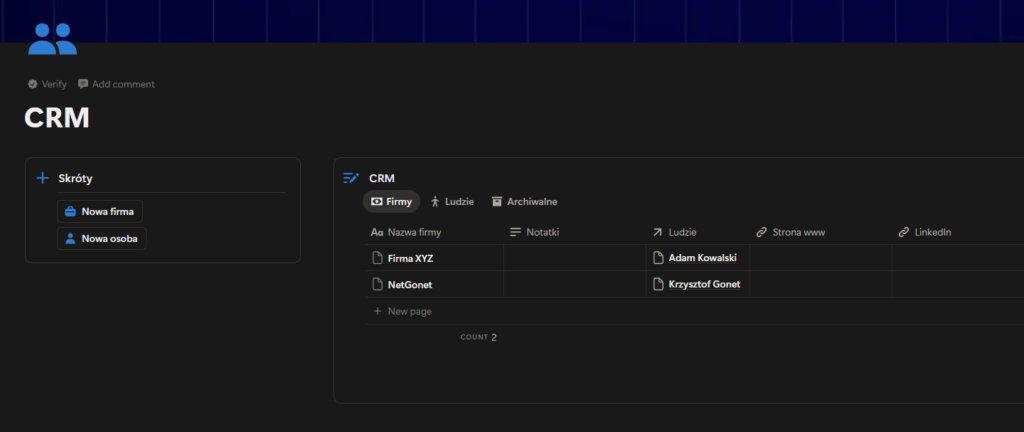
4) System zarządzania klientami (CRM dla małych firm)
Na start nie musisz kupować wielkiego CRM. Często wystarczy prosta lista klientów z:
- Nazwa klienta
- Status (Lead → Rozmowa → Oferta → Klient)
- Wartość kontraktu
- Data kolejnego kontaktu
- Notatki po rozmowie
Możesz łączyć klientów z projektami i zadaniami, żeby kontekst nie znikał.
Dla małej firmy to często najlepszy kompromis.
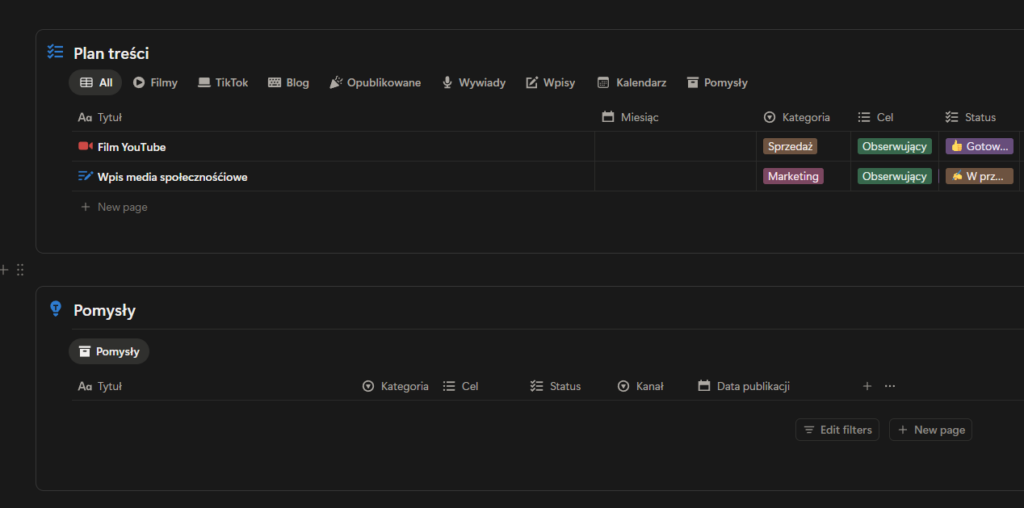
5) Planowanie treści i publikacji (blog, YouTube, social media)
Jeśli tworzysz treści, Notion pomaga zorganizować cały proces publikacji:
- Pomysły
- Statusy (pomysł → szkic → produkcja → publikacja)
- Kalendarz publikacji
- Materiały źródłowe
- Checklisty publikacji
To jest „notion notatki” w wersji, która zamienia notatki w proces.
W efekcie content przestaje „żyć obok” pracy i zaczyna być częścią systemu.
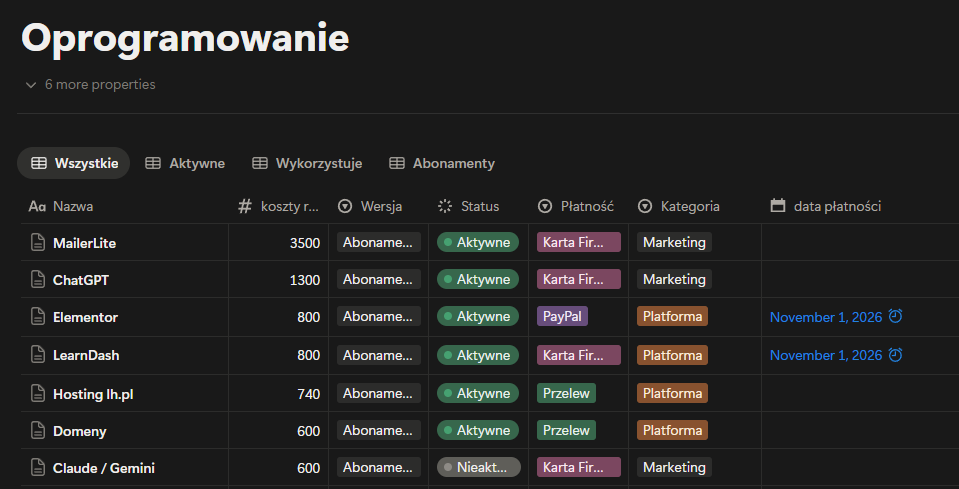
6) Zarządzanie subskrypcjami, umowami i operacjami firmowymi
Notion nie musi być księgowością. Ale może być checklistą operacji, która pilnuje, żeby firma się nie wysypywała:
- Lista subskrypcji i narzędzi (koszt, data odnowienia)
- Rejestr umów
- Checklisty miesięczne (księgowość, ZUS, faktury)
- Statusy spraw administracyjnych
- Proste rejestry kosztów (na poziomie zarządczym)
7) Praca zespołowa i udostępnianie
Notion wspiera pracę zespołową, bo można wspólnie edytować strony, komentować i udostępniać wybrane materiały klientom lub współpracownikom.
Nawet jeśli masz mały zespół, spójny system zmniejsza liczbę pytań „gdzie to jest?”.
4. Notion podstawy: jak zacząć krok po kroku
Na start naprawdę nie potrzebujesz „magii”. Wystarczy konsekwencja.
Krok 1: Załóż konto
- Wejdź na notion.so
- Zarejestruj konto (Google / Apple / Email)
- Utwórz przestrzeń dla siebie lub Twojego zespołu.
Krok 2: Zainstaluj aplikację (opcjonalnie, ale polecam)
Możesz używać w przeglądarce, ale aplikacja desktopowa daje:
- Mniej rozpraszaczy
- Wygodniejsze przełączanie
- Lepsze działanie offline
Krok 3: Zrób jedną stronę startową (bez kombinowania)
- Stwórz stronę: „Start” lub „Dashboard”
- Dodaj 3 nagłówki:
- Inbox
- Zadania
- Projekty
Na razie tyle.
Notion ma plan darmowy
Notion ma plan darmowy, który dla większości osób jest idealny na start.
Ja przez pierwsze lata korzystania nie potrzebowałem planu płatnego, bo to, co dawał darmowy wariant, spokojnie wystarczało do pracy solo.
Szybki start: video tutorial
Jeśli wolisz szybki start, przygotowałem krótkie wideo: Notion tutorial w 10 minut, gdzie pokazuję najważniejsze elementy.
5. Notion obsługa: jak efektywnie korzystać z interfejsu
Notion działa na zasadzie klocków. Każdy blok to element treści: tekst, nagłówek, lista, plik albo widok danych.
Możesz je przesuwać i układać, aż strona zacznie wspierać Twój workflow. [ZDJĘCIE: Menu po wpisaniu „/” z listą bloków]
ALT: „Notion tutorial – dodawanie bloków w Notion skrótem ukośnik: nagłówki, checklisty, callout i baza danych”
Najważniejszy skrót: „/”
Wpisz / i wybierz blok.
To jest fundament tego jak jak używać notion bez frustracji.
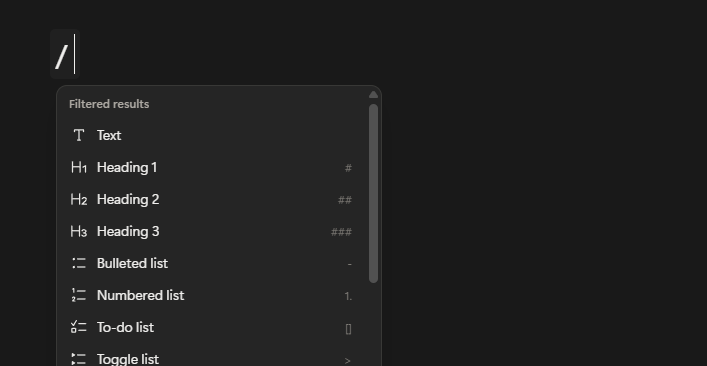
Bloki, które wystarczą na start:
| Blok | Kiedy używać |
|---|---|
| Heading 1, 2, 3 | Nagłówki – struktura strony |
| To-do list | Checklisty |
| Toggle | Rozwijane sekcje (FAQ, procedury) |
| Callout | Ważne informacje |
| Divider | Separator wizualny |
| Database | Baza danych – zadania, projekty, klienci |
6. Bazy danych w Notion – fundament organizacji pracy
Jeśli mam wskazać najważniejszą funkcję Notion, to są nią bazy danych. To właśnie one odróżniają Notion od zwykłych notatników i sprawiają, że staje się potężnym systemem do zarządzania pracą. Bazy danych w Notion to nie są „tabelki” to inteligentne kontenery informacji, które przechowują dane, pokazują je w różnych widokach (tabela, kalendarz, kanban), łączą się z innymi bazami i pozwalają na zaawansowane filtrowanie, sortowanie i analizę. Kiedy zrozumiesz, jak działają bazy danych, Notion przestaje być „aplikacją do notatek” i zaczyna być systemem operacyjnym Twojej firmy.
Co to jest baza danych w Notion?
To lista rekordów (elementów), gdzie każdy rekord ma pola (properties).
Przykłady baz:
- Zadania
- Projekty
- Klienci (CRM)
- Treści (content plan)
- Spotkania
Jedne dane, wiele widoków:
- Tabela
- Kalendarz
- Oś czasu (Timeline)
- Galeria kart
- Widok tablicy (Kanban) [ZDJĘCIE: Baza danych Zadania w widoku Table z polami Status, Termin, Priorytet]
ALT: „Notion obsługa – baza danych zadań w Notion z terminami, statusami i priorytetami do zarządzania pracą w firmie”
Properties: najważniejsze pola w bazach danych
Najczęściej używane:
| Property | Typ | Przykład użycia |
|---|---|---|
| Title | Tekst | Nazwa zadania / projektu / klienta |
| Status | Wybór statusu | Do zrobienia / W toku / Zrobione |
| Date | Data | Termin, Data spotkania |
| Select | Pojedynczy wybór | Priorytet, Typ |
| Multi-select | Wiele wyborów | Tagi, Kategorie |
| Person | Użytkownik | Odpowiedzialny |
| Relation | Połączenie z inną bazą | Projekt → Klient |
| Rollup | Agregacja z relacji | Suma wartości projektów |
| Formula | Obliczenia | Czy przeterminowane? |
Jak skutecznie tworzyć bazy danych w Notion
Tworzysz strukturę raz, a potem system sam ułatwia codzienną pracę.
Startuj prosto: status, termin, priorytet. Z czasem możesz rozwinąć to o relacje, podsumowania i automaty.
7. Widoki i filtry: jak wyświetlać dane w różnych formatach
To jest moment, w którym Notion zaczyna być naprawdę wygodne.
Ta sama baza może mieć widoki:
| Widok | Kiedy używać |
|---|---|
| Table | Edycja masowa, pełny przegląd |
| Board (Kanban) | Statusy projektów/zadań |
| Calendar | Planowanie w czasie |
| Timeline | Gantt chart dla projektów |
| Gallery | Karty z obrazkami |
| List | Szybki przegląd |
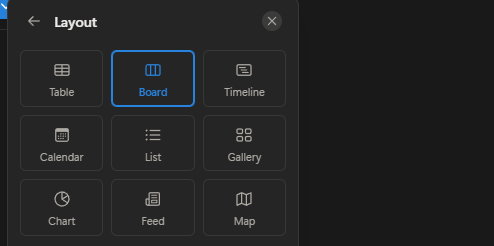
Nie tworzysz 5 list. Tworzysz jedną bazę i kilka widoków.
Przykłady filtrów:
Widok „Dzisiaj”:
Termin = Today
Status ≠ Zrobione
Widok „Przeterminowane”:
Termin < Today
Status ≠ Zrobione
Widok „Moje zadania”:
Odpowiedzialny = Ja
Status = W toku
8. Notion szablony: jak skutecznie wdrożyć gotowe rozwiązania
Największa przewaga Notion to elastyczność. Możesz zaczynać od gotowców, a później przerobić je pod swój sposób pracy.
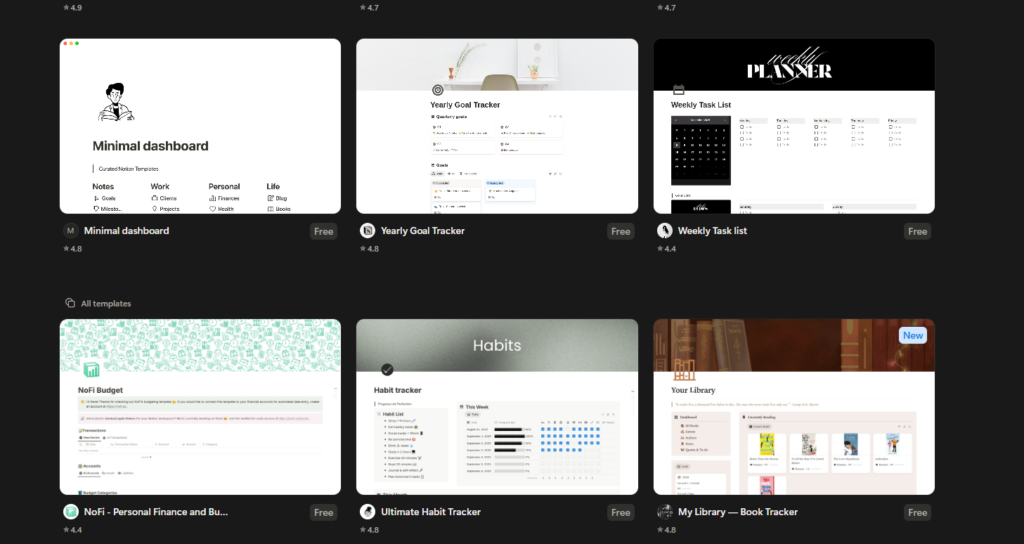
Opcja A: Marketplace (szablon z bazy Notion)
- Wybierz jeden template (np. task manager albo CRM)
- Skopiuj do workspace
- Używaj tydzień
- Dopiero potem przerabiaj
Działa tu prosta zasada: wybierz jeden szablon i używaj tydzień. Dopiero potem zmieniaj. To redukuje frustrację i zwiększa efektywność wdrożenia.
Opcja B: Mój szablon / mój system
Jeśli chcesz gotowy system wdrożeniowy (dashboard + zadania + projekty + klienci + wiedza), to masz dwie ścieżki:
- Stworzenie własnego szablonu od zera
- Mój autorski gotowy szablon wraz z kursem
To podejście dla ludzi, którzy nie chcą „dłubać” miesiącami.
9. Notion cena: kiedy darmowy plan wystarczy, a kiedy ma sens plan płatny
To pytanie wraca non stop: „Czy Notion jest darmowe?”
Tak – jest plan Free.
I dla wielu osób na start to naprawdę wystarcza. Sam korzystałem z niego przez ponad 3 lata, zanim nie przeszedłem na wersje Plus.
Szybki przegląd (orientacyjnie):
| Plan | Cena | Dla kogo |
|---|---|---|
| Free | $0 | Solo, start |
| Plus | ~$10/użytkownik/m-c | Małe zespoły |
| Business | ~$20/użytkownik/m-c | Firmy, zaawansowane funkcje |
| Enterprise | Wycena indywidualna | Duże organizacje |
Co praktycznie ogranicza Free?
- ⚠️ Limit rozmiaru pliku na upload (często 5 MB)
- ⚠️ Krótsza historia wersji
- ⚠️ Mniej „firmowych” opcji kontroli
Plan płatny ma sens, gdy:
- Rośnie współpraca i potrzebujesz lepszej kontroli uprawnień
- Trzymasz dużo plików i chcesz większe limity
- Chcesz rozbudowane funkcje dla zespołu
- Potrzebujesz wykresów i więcej automatyzacji.
📌 Uwaga: Ceny i dokładne limity mogą się zmieniać, więc zawsze sprawdź aktualny cennik na stronie Notion.
10. Notion AI i Notion 3.0: kiedy AI ma sens, a kiedy nie
Notion AI jest dodatkiem, który może pomóc, ale nie zastąpi systemu.
Najpierw struktura. Potem AI.
Co potrafi Notion AI (praktycznie)
1) Pisanie i przerabianie treści
- Szkice maili, ofert, podsumowań
- Skracanie i wydłużanie tekstów
- Zmiana tonu, tłumaczenia
2) Podsumowania i action items
- Streszczenie notatki
- Lista zadań po spotkaniu
- Decyzje i ryzyka
3) Praca na bazach danych
- Uzupełnianie pól
- Tworzenie opisów
- Porządkowanie
4) Research i wyszukiwanie
- Odpowiedzi z Twojego workspace
5) AI Meeting Notes
- Transkrypcja spotkań
- Podsumowanie
- Wyciąganie ustaleń i follow-upów [ZDJĘCIE: Notion AI podsumowujący notatkę]
ALT: „Notion AI – funkcje sztucznej inteligencji w Notion do podsumowań, list zadań i generowania treści w biznesie”
Notion 3.0 (Agents)
Notion mocno idzie w stronę „agentów”, czyli AI, które potrafi wykonywać wielokrokowe zadania na bazie kontekstu z Twoich stron i baz.
Brzmi mocno, niestety nie działa jeszcze zbyt dobrze. Pamiętaj zasada jest prosta: najpierw system, potem AI.
Moje doświadczenie
Pomimo tego, że jestem wielkim fanem AI w Notion na ten moment używam go oszczędnie. Przyczyna jest prosta, mam stabilny proces i jasną strukturę, a AI traktuję jako wsparcie, kiedy chcę przyspieszyć redakcję lub podsumowanie.
Mój system w Notion (Gonet System) + kurs
Korzystam z Notion od wielu lat i zbudowałem Gonet System – gotowy szablon do organizacji pracy i życia prywatnego.
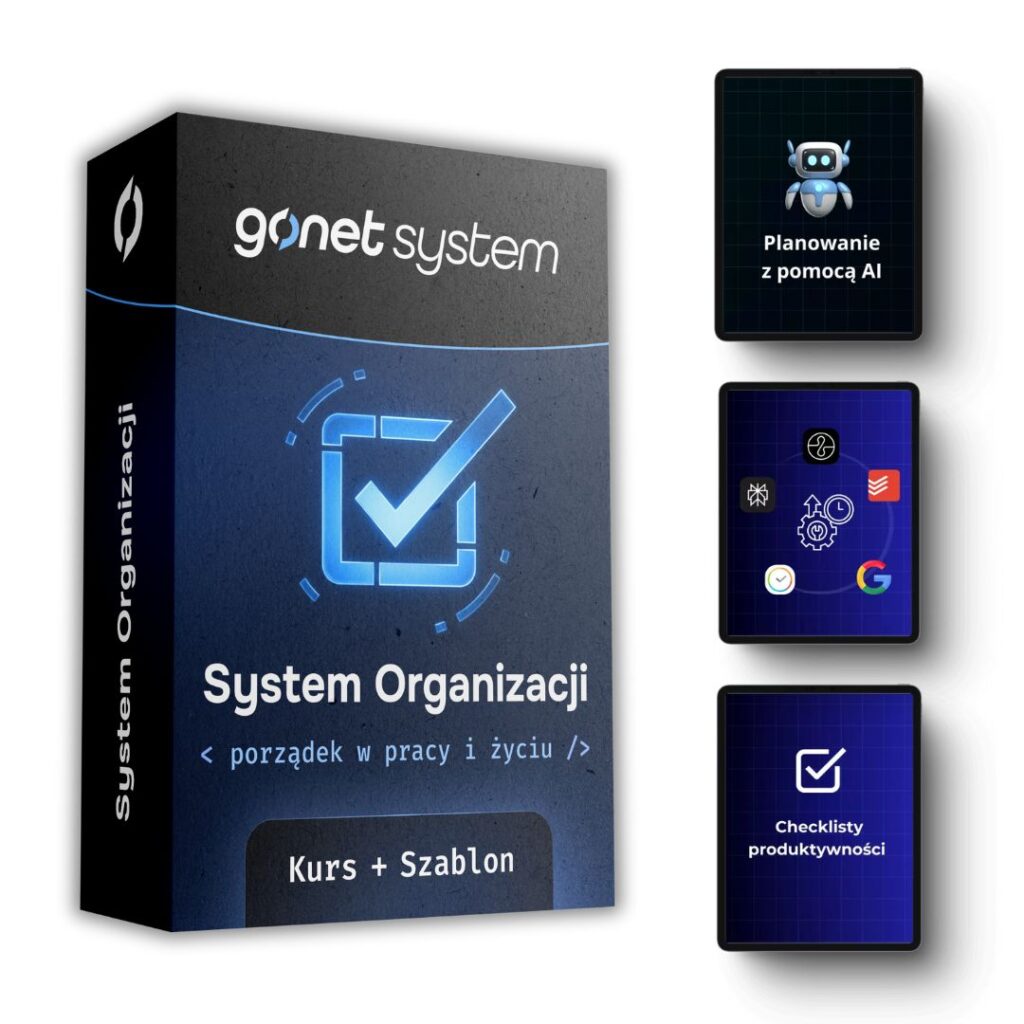
Co zawiera pakiet:
Kurs online
- Start w 60 minut — podstawy systemu organizacji w Notion
- Plan tygodnia, zadania, projekty, priorytety
- Inbox Zero i zasady produktywności
Gonet System: Gotowy szablon
Szablon zawiera:
- Centrum dowodzenia (dashboard z kluczowymi zadaniami)
- Cele (wyznaczanie i śledzenie postępów)
- Projekty (planer projektów)
- Notatki i baza wiedzy
- Finanse (konta, budżet, inwestycje)
- Monitoring nawyków
- Baza promptów AI
Bonusy
- Planowanie z ChatGPT
- Checklisty produktywności
- 5 narzędzi produktywności
Dla kogo:
- Przedsiębiorcy i freelancerzy
- Twórcy treści i marketerzy
- Osoby szukające jednego systemu do organizacji pracy
Przeczytaj więcej o kursie i systemie Gonet →
FAQ o Notion
1) Notion co to jest w jednym zdaniu?
Notion to aplikacja typu „all-in-one workspace” do organizacji pracy i życia, która łączy notatki, dokumenty, zadania, projekty i bazy danych w jednym miejscu.
2) Czy Notion jest darmowe?
Tak, Notion ma plan Free. Dla wielu przedsiębiorców na start (solo) jest wystarczający.
3) Notion jak używać, żeby się nie odbić?
Zacznij od minimalnego systemu:
- Jedna strona „Dashboard”
- Jedna baza „Zadania”
- Jeden Inbox (wrzutnia)
I używaj tydzień bez rozbudowy.
4) Czy Notion nadaje się do zarządzania projektami?
Tak. Najlepiej działa, gdy projekt jest bazą (albo rekordem w bazie), a zadania są powiązane relacją. Wtedy masz statusy, terminy i dokumentację razem.
5) Czy Notion może zastąpić Trello?
Bardzo często tak, bo ma widok Kanban. Różnica: w Notion karta może być pełną stroną z briefem, plikami i checklistą.
6) Czy Notion nadaje się jako CRM?
Tak, jako prosty CRM dla małych firm i freelancerów jest świetny. Gdy potrzebujesz automatyzacji sprzedaży i integracji na większą skalę — wtedy rozważ dedykowany CRM.
7) Czy Notion działa offline?
W ograniczonym zakresie. Najlepiej traktować to jako narzędzie chmurowe, a do pracy bez internetu przygotować kluczowe strony wcześniej.
8) Na jakich urządzeniach działa Notion?
Przeglądarka + aplikacje na komputer (Mac, Windows, Linux) i telefon (iOS, Android). System masz zawsze przy sobie.
9) Notion po polsku — czy jest polskie menu?
Możesz prowadzić treści po polsku, ale Notion nie zawsze ma pełny polski interfejs. W praktyce większości osób to nie blokuje, bo i tak budują własny system nazw.
10) Co to są „bloki” w Notion?
To elementy treści: tekst, nagłówek, checklista, tabela, obraz, baza danych itd. Składasz z nich strony jak z klocków.
11) Co to są „bazy danych” w Notion?
To listy elementów z polami (properties), które możesz filtrować i oglądać w różnych widokach: tabela, kalendarz, kanban, timeline, galeria.
11) Czy Notion jest dobre dla zespołu?
Tak, szczególnie gdy chcesz mieć wspólne procesy i wspólną wiedzę. W większych zespołach kluczowe stają się uprawnienia i standardy.
12) Czy Notion AI jest warte dopłaty?
Jeśli masz dużo tekstu, spotkań i researchu — może być warte. Jeśli Twoim problemem jest chaos i brak procesu — najpierw system, potem AI.
13) Czy Notion jest bezpieczne dla danych firmowych?
Dla większości małych firm: tak, przy zdrowym rozsądku. Nie traktuj go jak sejf na sekrety i hasła.
14) Czy Notion nadaje się do notatek i dokumentów?
Tak, to jedno z najpopularniejszych zastosowań. Możesz tworzyć strony, podstrony i szablony, a potem szybko wracać do kontekstu.
15) Czy mogę udostępniać strony z Notion?
Tak. Możesz udostępniać strony wewnątrz workspace, a w wybranych przypadkach publikować je jako publiczne. W firmie warto pilnować uprawnień i tego, co jest dostępne z linku.
Źródła
- Oficjalny cennik Notion: https://www.notion.com/pricing
- Notion AI: https://www.notion.com/product/ai
- Notion 3.0 (Agents): https://www.notion.com/blog/notion-agents
- 100M użytkowników: https://www.notion.com/blog/notion-reaches-100-million-users
- Offline w Notion: https://www.notion.com/help/offline-mode
- Notion AI Meeting Notes: https://www.notion.com/help/ai-meeting-notes
- Zmiana języka: https://www.notion.com/help/language-settings
- Bezpieczeństwo i compliance: https://www.notion.com/trust

Autor Krzysztof Gonet
Nazywam się Krzysztof Gonet. To miejsce powstało, aby pomóc Ci w stworzeniu zyskownego biznesu online opartego na Twojej pasji i talentach, abyś mógł robić to, co daje Ci satysfakcję, i poprzez Twoją pracę zmieniać świat na lepsze. Dowiedź się więcej o autorze.